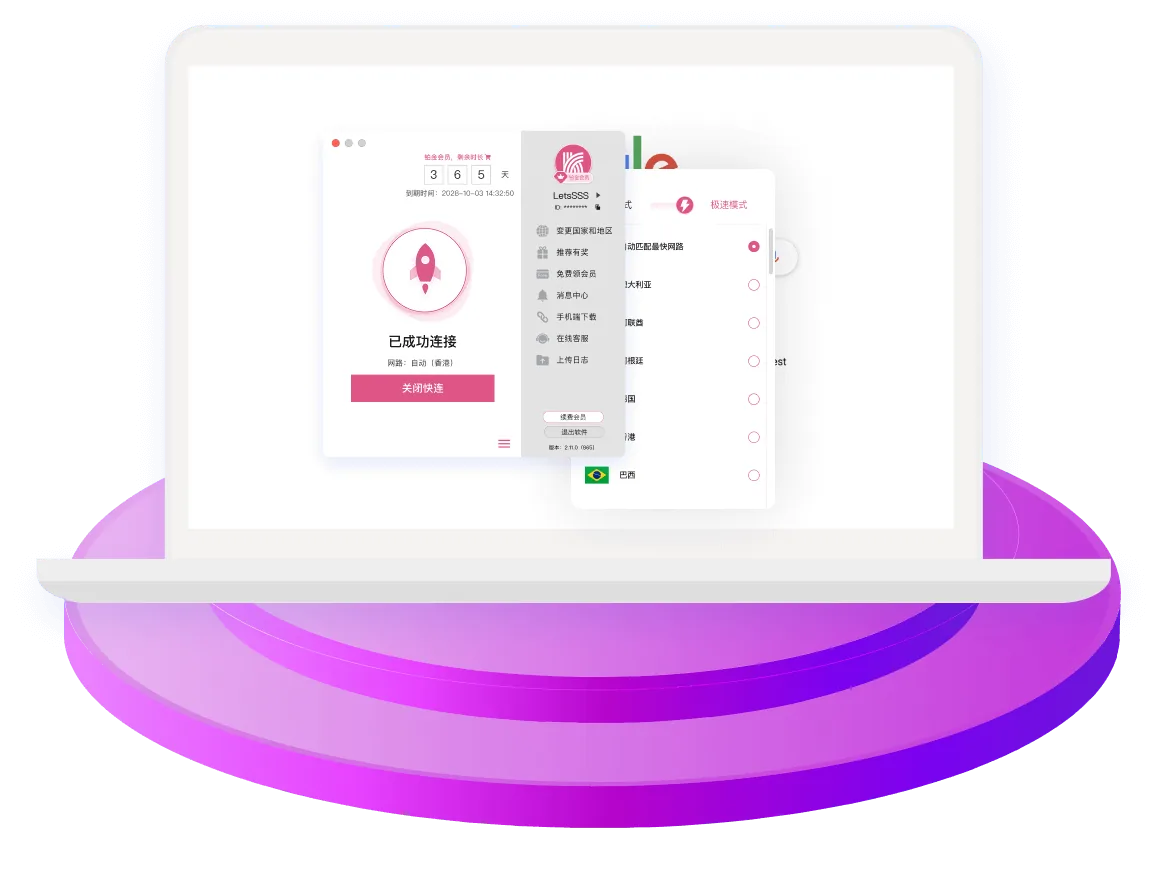

在使用快连 的过程中,您是否遇到过这样的异常:快连电脑版 显示"已连接",查看网页、看视频都正常,但上传文件时却总是卡在某个进度无法完成?上传文件失败不仅影响工作效率,还可能造成信息丢失的风险。这就是典型的快连接后上传不了 异常。下文拆解6种导致上传失败 的典型诱因,并提供对应的修复步骤。
下面办法将帮助您恢复正常的文件上传功能,使大文件能够顺利完成传输。
故障原因一:上传带宽被限制或不足
倘若节点配置了上传性能上限,或者节点本身的上行带宽不足,就会导致快连接后上传不了 的异常。部分快连 节点会对上传带宽执行限制。
- 排查办法:观察上传时的实时性能是否平稳,是否被限制在一个较低的水平。
- 修复步骤:切换到其他节点,特别是对上传友好的节点。
- 备用方案:在快连电脑版 配置中选定"性能优先"传输模式。
- 验证办法:切换节点或调整模式后重新开始上传,观察性能是否有明显改善。
上传经验: 对于大文件上传,建议选定延迟较低且上行带宽充足的快连 节点,通常亚洲地区的节点对上传适配较好。
故障原因二:节点对特定端口或协议限制
某些快连 节点可能会对特定端口(如FTP端口21、SSH端口22)或上传协议执行限制,导致使用这些协议上传时出现上传失败 的异常。
- 排查办法:尝试使用查看器直接上传(HTTP/HTTPS协议)验证是否能正常完成。
- 修复步骤:切换到其他快连 节点,特别是对上传协议适配更好的节点。
- 备用方案:倘若使用FTP上传,尝试切换为SFTP或HTTPS上传方式。
- 验证办法:切换节点或协议后重新验证上传。
故障原因三:上传业务器对IP执行限制
倘若快连 节点的IP被目标业务器列入限制列表,就会出现快连接后上传不了 的情况。某些上传业务器会按照IP地址限制上传频率、文件大小或浏览权限。
- 排查办法:观察上传是否返回"403 Forbidden"、"Upload Failed"或"File too large"等错误。
- 修复步骤:切换到其他快连 节点,获取不同的IP地址。
- 备用方案:尝试使用不同的上传工具或平台验证。
- 验证办法:切换节点后重新开始上传,观察是否成功。
故障原因四:KTP协议参数未针对上传改进
倘若当前模式不适合上传,可能会导致上传失败 或性能缓慢。快连 自研的KTP协议虽然具备自动调优能力,但默认参数可能更偏向下载场景。
- 排查办法:在快连电脑版 配置中浏览当前KTP协议参数。
- 修复步骤:在配置中选定"性能优先"传输模式,调整缓冲区大小。
- 备用方案:调整"上传并发数"参数,增加上传通道数量。
- 验证办法:调整参数后重新开始上传,观察性能是否有提高。
故障原因五:上传文件路径或权限异常
有时候上传失败 并不是网络异常,而是上传工具或程序没有读取文件的权限,或者文件正在被其他程序占用。
- 排查办法:浏览上传工具的报错信息,是否有"无法读取文件"或"权限不足"的提示。
- 修复步骤:使文件没有被其他程序开启,排查文件的读取权限。
- 备用方案:将文件复制到其他目录后重新尝试上传。
- 验证办法:调整权限或路径后重新开始上传,观察是否成功。
故障原因六:上传工具与快连代理配置冲突
倘若工具的代理配置与快连 的代理配置不一致,可能导致快连接后上传不了。某些上传工具(如FTP客户端、同步工具等)有自己的代理配置。
- 排查办法:浏览上传工具的代理配置,确认是否与快连 的代理端口一致。
- 修复步骤:将上传工具的代理配置为"使用系统代理"或手动配置为快连 的代理地址。
- 备用方案:在上传工具中禁用代理,使用直连方式上传验证。
- 验证办法:调整代理配置后重新开始上传,观察是否成功。
上传异常诊断流程图
当您遇到快连接后上传不了 的异常时,建议按下面顺序诊断: